Eine Farbpipette für Chrome
Chrome hat eine Farbpipette, aber sie steckt in den DevTools. So nutzt du sie, und wann eine Erweiterung schneller ist.
Die eingebaute, in den DevTools
Rechtsklick auf die Seite, dann „Untersuchen“. Klick im Bereich „Stile“ auf ein kleines Farbquadrat, um die Farbauswahl zu öffnen, dann auf das Pipettensymbol, und klick irgendwo auf die Seite.
Du musst nichts installieren, aber es sind jedes Mal mehrere Schritte, und die Farbe landet in dieser CSS-Regel. Behalten musst du sie selbst, indem du sie irgendwo hinkopierst.
Mit Pigmo
- Klick auf das Pigmo-Symbol, dann auf „Farbe aufnehmen“.
- Eine Lupe zeigt die Pixel unter dem Mauszeiger, mit dem Farbcode daneben.
- Klick. Der Code ist kopiert und die Farbe in deiner Bibliothek gespeichert.
- Mit Esc brichst du ab, ohne etwas aufzunehmen.

HEX, RGB oder HSL
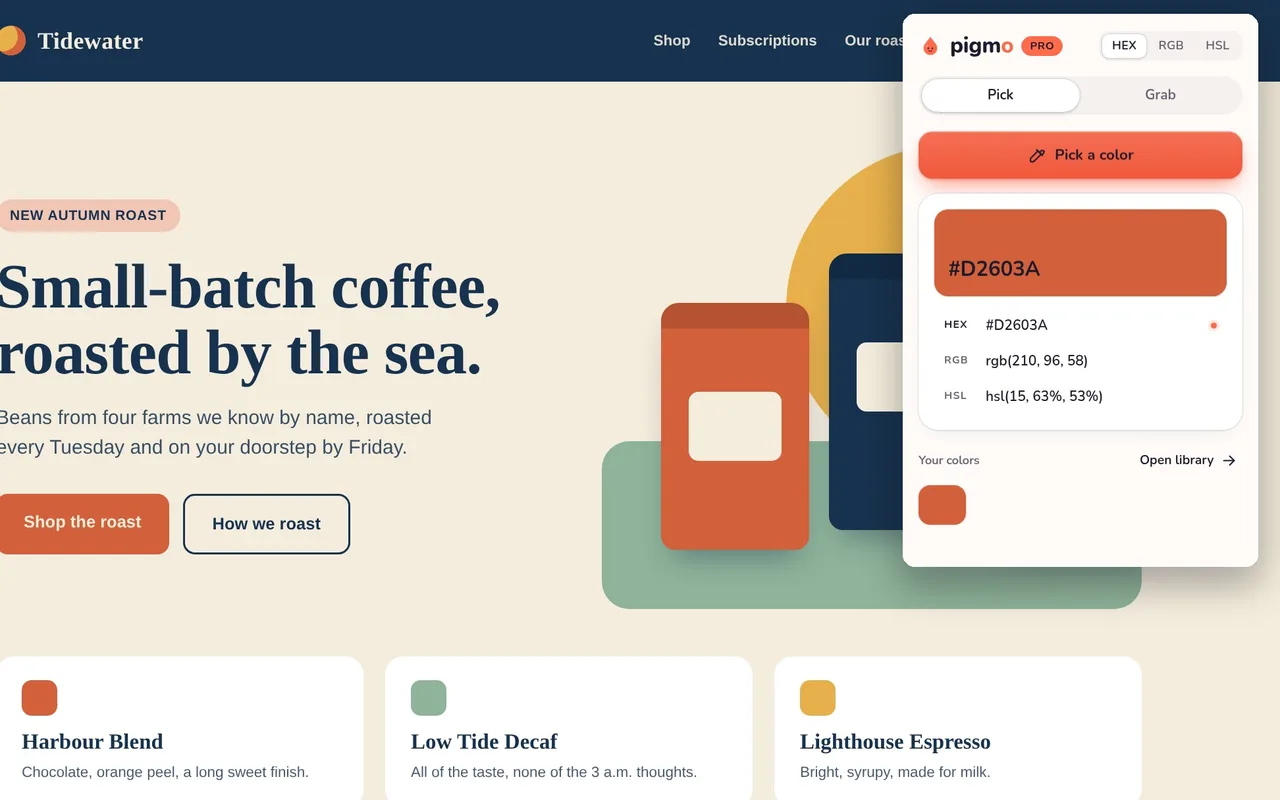
Pigmo kopiert den Code in dem Format, das du im Popup wählst: HEX wie #D2603A, RGB wie rgb(210, 96, 58) oder HSL wie hsl(15, 63%, 53%). Das Popup zeigt für die letzte Farbe alle drei, du kannst also ein anderes Format kopieren, ohne neu aufzunehmen.
Seiten, auf denen es nicht geht
Chrome lässt keine Erweiterung auf seinen eigenen Seiten laufen, etwa im Chrome Web Store, in den Einstellungen und auf der Seite für neue Tabs. Dort hilft die Pipette in den DevTools. Im Browser geöffnete PDF-Dateien ebenso. Überall sonst, auch auf Seiten hinter einem Login, nimmt Pigmo den Pixel auf, den du siehst.
Was Pigmo noch kann
Pigmo behält jede Farbe, die du aufnimmst, also ist die von letzter Woche noch da. Es holt auch die Palette einer ganzen Seite mit einem Klick. Es läuft in Chrome, Edge, Brave, Opera, Vivaldi, Arc und anderen Chromium-Browsern.