Eine ColorZilla-Alternative, die deine Farben behält
ColorZilla und ColorPick Eyedropper sind die Farbpipetten, die die meisten kennen. Beide sind kostenlos und beide funktionieren gut. Hier ein ehrlicher Blick darauf, wo Pigmo anders ist und wann eine der beiden die bessere Wahl ist.
 Video abspielen
| Pigmo | ColorZilla | ColorPick Eyedropper | |
|---|---|---|---|
| Preis | Kostenlos. Pro einmalig 19 EUR | Kostenlos | Kostenlos. Kostenpflichtige Lizenz für Firmen |
| Farbe auf einer Seite aufnehmen | Ja | Ja | Ja |
| Palette einer ganzen Seite | Ja, sortiert danach, wie viel jede Farbe genutzt wird | Ja, Webpage Color Analyzer | Nicht angegeben |
| Behält deine Farben | Ja, in einer Bibliothek mit Namen | Verlauf der letzten Farben | Nicht angegeben |
| Palette als Code exportieren | Pro: CSS-Variablen, Tailwind, JSON, PNG | Nicht angegeben | Nicht angegeben |
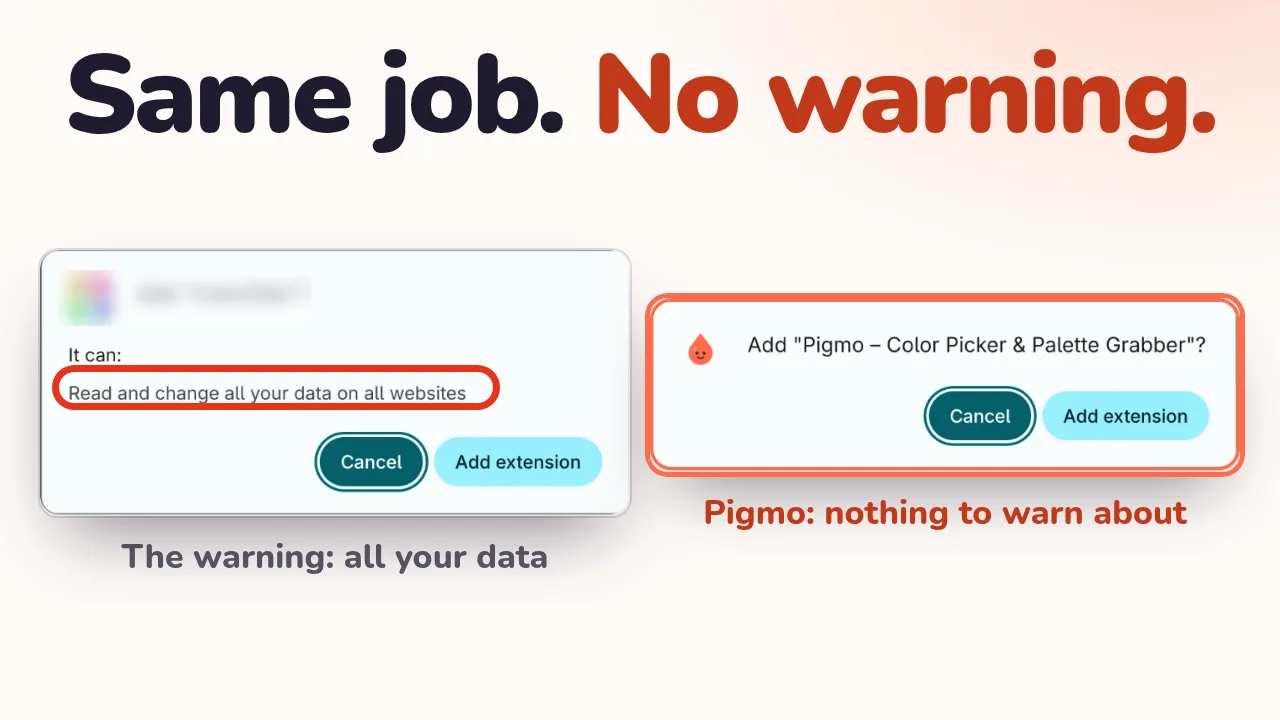
| Zugriff auf Websites bei der Installation | Keiner. Liest einen Tab erst nach deinem Klick | Alle Websites | Alle Websites |
| Weitere Werkzeuge | Keine | Verlaufsgenerator, Elementdetails, Messflächen | Zoomlupe, Desktop- und Handy-Apps |
| Nutzer | Neu | 4.000.000 | 1.000.000 |
ColorZilla und ColorPick Eyedropper so, wie sie am 24. September 2026 im Chrome Web Store und in ihren Manifesten beschrieben waren. „Nicht angegeben“ heißt: Ihre Store-Beschreibung erwähnt es nicht.
Warum Leute eine Alternative suchen
Meist aus einem von drei Gründen: die Warnung bei der Installation, dass die Erweiterung Daten auf allen Websites lesen und ändern kann, aufgenommene Farben, die weg sind, sobald das Popup zugeht, oder eine Palette, die man abtippen muss, bevor sie in den Code kann.
Wo Pigmo anders ist
- Pigmo verlangt keinen Zugriff auf Websites. Es nutzt Chromes activeTab-Berechtigung und kann einen Tab erst ansehen, wenn du auf sein Symbol klickst, und nur diesen Tab.
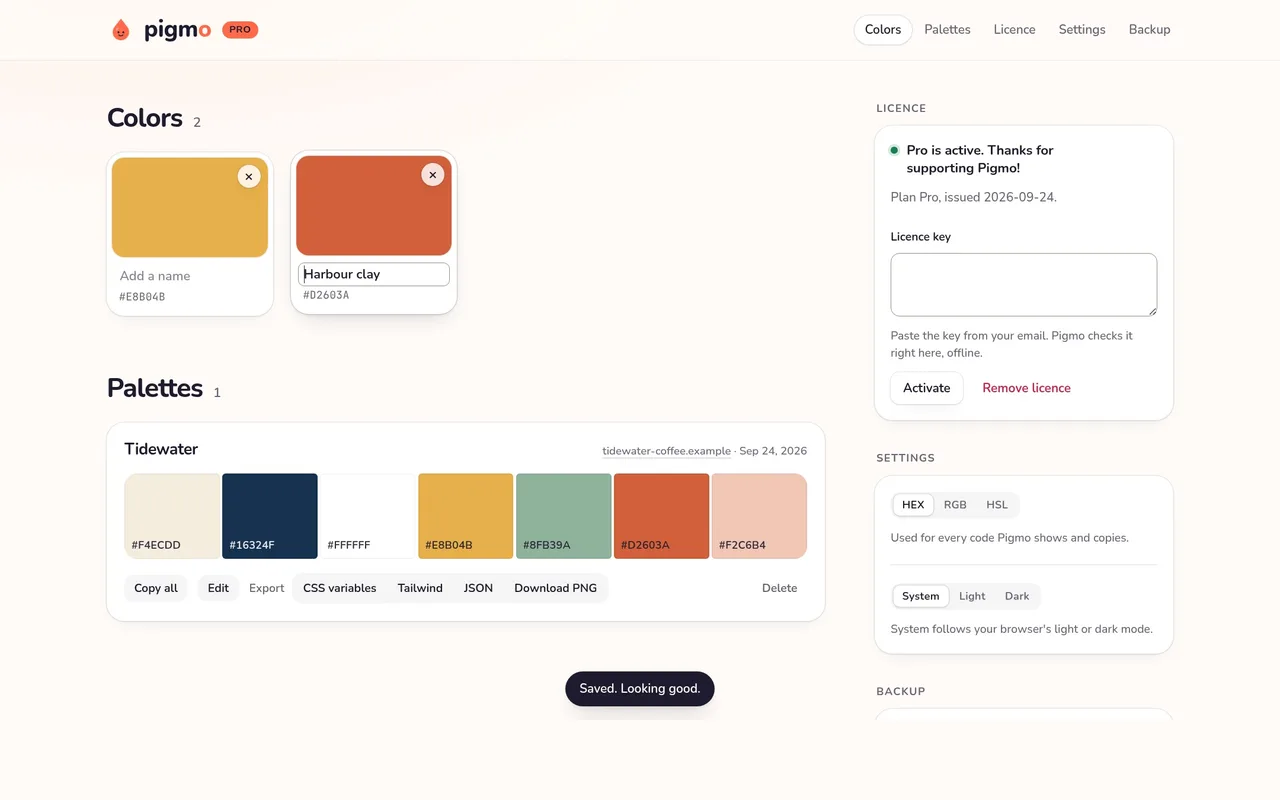
- Deine Farben bleiben. Jede aufgenommene Farbe landet in einer Bibliothek, wo du ihr einen Namen gibst. Pro behält auch ganze Paletten.
- Paletten gehen direkt in den Code. Pro exportiert eine Palette als CSS-Variablen, Tailwind-Theme, JSON oder PNG.
- Nichts verlässt deinen Rechner. Die Erweiterung stellt keine Netzwerkanfragen, nicht einmal zur Prüfung deiner Lizenz.
Was „alle Daten lesen und ändern“ bedeutet
Verlangt eine Erweiterung Zugriff auf alle Websites, zeigt Chrome bei der Installation diese Warnung. Die Erweiterung darf dann auf jeder Seite, die du öffnest, Code ausführen, ab dem Start des Browsers, auch bei deiner Bank und in deinem E-Mail-Postfach. Die meisten Pipetten brauchen das nur für den Moment, in dem du eine Farbe aufnimmst.
Pigmo verlangt nichts davon. Chrome gibt ihm einen Tab, für einen Besuch, wenn du auf sein Symbol klickst. Schließt du den Tab oder wechselst die Seite, ist der Zugriff weg. Darum zeigt der Installationsdialog bei Pigmo auch keine Warnung zu deinen Daten.
Deine Farben, eine Woche später
Jede aufgenommene Farbe landet in einer Bibliothek. Gib ihr einen Namen wie „Button Hover“ oder „Stripe-Lila“, und sie ist auch nächsten Monat noch da. Die Farben liegen in deinem Browser, auf diesem Gerät, und werden nirgends hingeschickt. Eine Sicherungsdatei lädst du kostenlos herunter; sie auf einem anderen Rechner wiederherzustellen, gehört zu Pro.
Wann ColorZilla die bessere Wahl ist
Wenn du einen CSS-Verlaufsgenerator brauchst, Elementdetails wie Klasse und Größe oder einen Mittelwert über 3×3 bis 25×25 Pixel, dann hat ColorZilla das und Pigmo nicht. ColorZilla läuft außerdem in Firefox.
Ausprobieren
Installiere Pigmo neben deiner jetzigen Pipette und nutze eine Woche lang beide auf denselben Seiten. Die kostenlose Version hat kein Zeitlimit, es eilt also nicht.